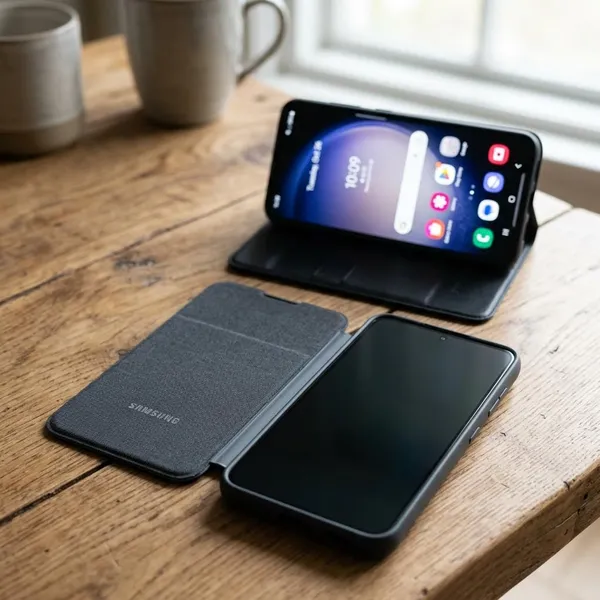
Wenn der Samsung-Bildschirm beim Aufklappen der Handyhülle automatisch angehen soll, hängt fast alles an der Hülle – nicht an einer versteckten Einstellung. Mit einer einfachen Flip-Hülle klappt es oft nicht; die besten Chancen hast du mit einem echten Smart Cover, Smart View Wallet Case oder einer Hülle, die ausdrücklich für dein Samsung-Modell mit Wake-Funktion freigegeben ist.
Warum nicht jede Samsung Hülle funktioniert
Eine Klappe vor dem Display reicht bei Samsung nicht automatisch aus. Das Smartphone muss erkennen, dass eine passende Hülle angebracht ist. Erst dann kann es beim Öffnen den Bildschirm aktivieren, beim Schließen reagieren oder einen speziellen Cover-Modus anzeigen.
Fehlende Smart Cover Erkennung
Der häufigste Grund ist schlicht: Das Handy erkennt die Hülle nicht als Smart Cover. Dann erscheint meist auch kein neuer Menüpunkt in den Einstellungen, und das Display bleibt beim Aufklappen dunkel.
Magnet allein als unsichere Lösung
Ein Magnetverschluss ist kein sicherer Beweis für eine Wake-Funktion. Er kann die Klappe geschlossen halten, muss aber nicht an der richtigen Stelle sitzen oder vom Smartphone als Signal erkannt werden.
- Für Schutz: Magnetverschluss kann völlig ausreichen.
- Für automatisches Aufwecken: Magnet allein ist zu unsicher.
- Für Alltag ohne Ärger: lieber eine klar freigegebene Hülle wählen.
Unklare Angaben bei Drittanbieter Hüllen
Bei vielen Drittanbieter-Hüllen klingen Begriffe wie „Smart“, „Sleep/Wake“ oder „Auto Wake“ überzeugender, als sie tatsächlich sind. Besonders auf Marktplätzen wird dieselbe Beschreibung oft für mehrere Samsung-Modelle verwendet.
Praktisch heißt das: Eine Bewertung zu einem anderen Galaxy-Modell hilft dir nur begrenzt. Achte lieber auf Aussagen, die dein exaktes Gerät nennen, etwa „am Galaxy A55 getestet“ oder „Display geht beim Öffnen an“. Fehlt so ein Hinweis, würde ich die Hülle zuerst als normale Schutzhülle betrachten.
Galaxy A55 und automatische Bildschirmaktivierung prüfen
Beim Galaxy A55 ist die Frage besonders typisch, weil viele Nutzer eine Klapphülle kaufen und danach keine passende Einstellung finden. Der erste Check sollte deshalb nicht in irgendeiner App beginnen, sondern bei der Hülle selbst: Wird eine Smart-Cover- oder Wake-Funktion für das A55 wirklich genannt?
Offizielle Hüllenangaben lesen
Beginne bei Samsung selbst oder beim Hersteller der Hülle. Wichtig sind konkrete Formulierungen wie „Display aktiviert sich beim Öffnen“, „Cover-Bildschirm“, „Smart View“ oder „Wake/Sleep für Galaxy A55“.
Steht dort nur „passend für Galaxy A55“, sagt das erstmal nur etwas über die Größe aus. Für die automatische Bildschirmaktivierung brauchst du eine Funktionsangabe, nicht nur eine Passformangabe.
Smart View oder Wallet Hinweis suchen
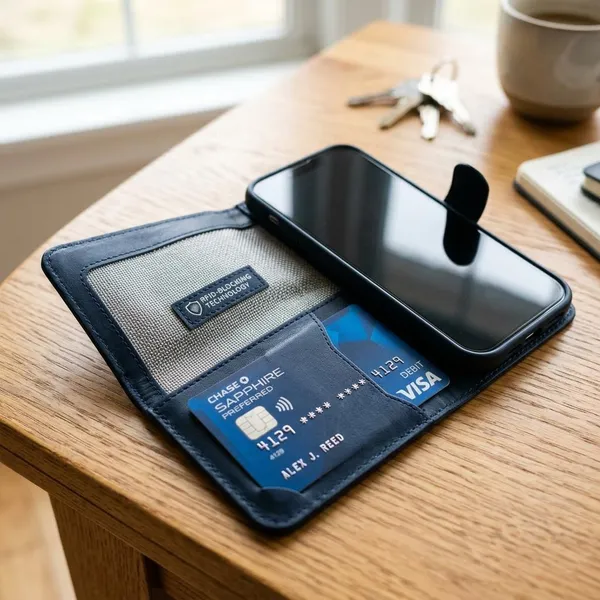
Smart View und Wallet können gute Hinweise sein, weil solche Hüllen häufiger für Zusatzfunktionen gedacht sind. Verlass dich aber nicht allein auf den Namen: Eine Wallet-Hülle kann auch einfach nur Kartenfächer haben.
Händlerbeschreibung kritisch prüfen
- Guter Hinweis: „Wake/Sleep am Galaxy A55 getestet“.
- Schwacher Hinweis: „für Samsung Galaxy geeignet“.
- Warnsignal: Bewertungen melden keine Reaktion, obwohl der Titel Auto Wake verspricht.
Rückgabemöglichkeit vor dem Kauf beachten
Bei Drittanbieter-Hüllen ist ein einfaches Rückgaberecht fast Teil des Tests. Von außen sieht man selten, ob Sensorposition, Magnetpunkt und Softwareerkennung wirklich zusammenpassen.
Mit Originalzubehör gegenprüfen
Wenn du wissen willst, ob dein A55 grundsätzlich reagieren kann, ist ein Test mit passendem Originalzubehör der sauberste Vergleich. Reagiert das Gerät damit, lag das Problem sehr wahrscheinlich an der vorherigen Hülle.
Smart Cover Funktion Schritt für Schritt testen
Teste die Hülle ruhig nüchtern und wiederholbar. Ein einmaliges Aufleuchten kann Zufall sein, eine alltagstaugliche Wake-Funktion sollte mehrmals hintereinander sauber reagieren.
Hülle korrekt anbringen
Setze das Smartphone vollständig in die Schale und prüfe, ob die Klappe bündig schließt. Schon eine leicht schiefe Passform kann bei Hüllen mit Sensor- oder Magneterkennung das Ergebnis verfälschen.
Bildschirm sperren
Sperre das Gerät bewusst mit der Seitentaste und warte kurz, bis der Bildschirm wirklich aus ist. Wenn das Display noch dimmt oder gerade eine Benachrichtigung zeigt, lässt sich die Reaktion der Hülle schlecht beurteilen.
Klappe langsam öffnen
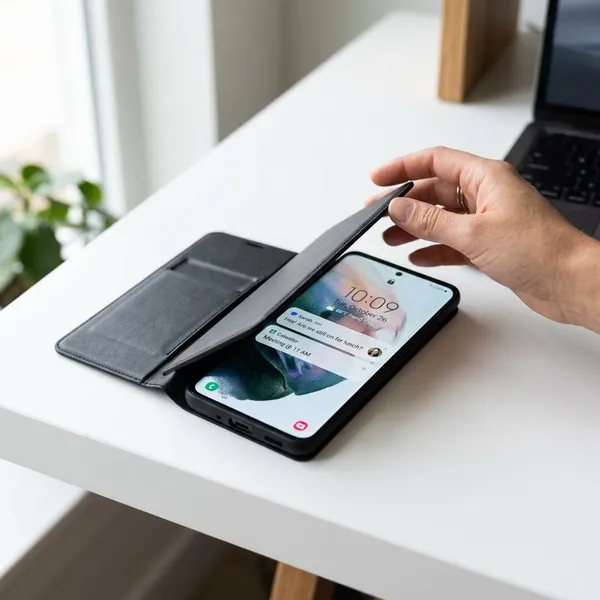
Öffne die Klappe langsam und vollständig. Achte darauf, ob der Sperrbildschirm erscheint, eine Cover-Anzeige verschwindet oder das Display nur unverändert dunkel bleibt.
Reaktion beim Schließen prüfen
Schließe die Hülle danach langsam wieder. Eine kompatible Lösung kann das Display ausschalten, eine reduzierte Anzeige zeigen oder in einen Cover-Modus wechseln.
- Zuverlässig: Reaktion bei fast jedem Öffnen und Schließen.
- Grenzwertig: Reaktion nur bei bestimmtem Winkel.
- Nicht empfehlenswert: fünf Versuche, nur einmal passiert etwas.
Einstellungen nach erkannter Hülle erneut öffnen
Öffne die Einstellungen erst nach dem Anbringen der Hülle noch einmal. Manche Optionen erscheinen nur, wenn das Gerät kompatibles Zubehör erkannt hat.
- Suche unter Erweiterte Funktionen, Zubehör oder Sperrbildschirm nach Cover-Hinweisen.
- Achte auf Begriffe wie Cover-Bildschirm, S View, Zubehörfunktionen oder Automatisch Entsperren.
- Aktiviere gefundene Optionen und wiederhole den Öffnen-Schließen-Test.
Welche Hüllen am ehesten geeignet sind
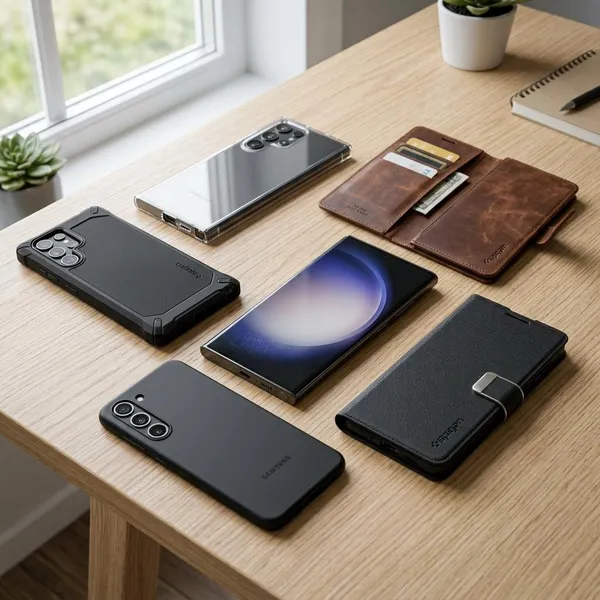
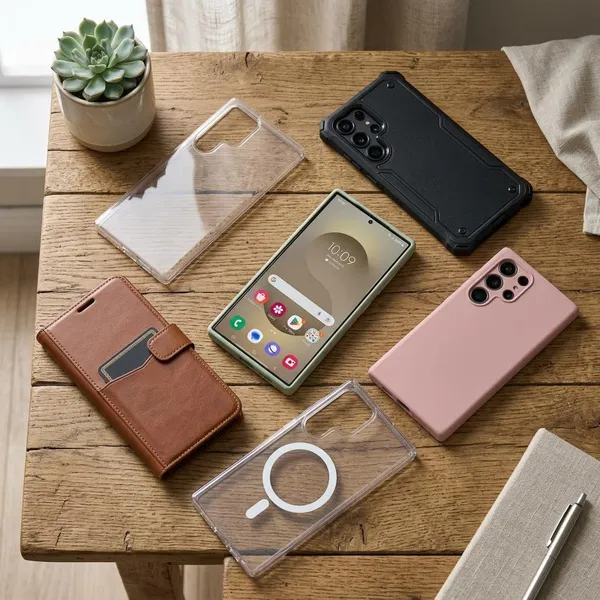
Die beste Hülle ist nicht automatisch die teuerste, sondern die mit der klarsten Kompatibilität. Für reine Schutzwirkung zählt Material und Passform; für automatisches Einschalten zählt, ob die Hülle technisch für dein Samsung-Modell vorgesehen ist.
Originale Samsung Smart Cover
Originale Samsung Smart Cover sind meistens die naheliegendste Wahl, wenn die Funktion möglichst zuverlässig sein soll. Sie sind für das jeweilige Gerät gebaut und haben deshalb bessere Chancen, korrekt erkannt zu werden.
Smart View oder Wallet Hüllen
Smart View oder Wallet Hüllen sind besonders interessant, wenn du mehr möchtest als nur „Display an beim Öffnen“. Je nach Modell können Sichtfenster, Uhrzeit, Benachrichtigungen oder Anrufanzeigen dazukommen.
Hüllen mit klarer Wake Funktion
Eine Hülle mit klar genannter Wake-Funktion ist bei Drittanbietern die bessere Wahl als ein allgemein beworbenes Flip Case. Entscheidend ist aber, dass die Funktion für dein konkretes Samsung-Modell genannt wird.
Drittanbieter Cases mit Modellfreigabe
- Sinnvoll: klare Modellfreigabe plus einfache Rückgabe.
- Riskant: universelle Beschreibung für viele Samsung-Geräte.
- Unklug: Kauf nur wegen „Magnet“ oder „Smart“ im Titel.
Einfache Flip Cases nur als Schutzlösung
Einfache Flip Cases sind nicht falsch, sie haben nur eine andere Aufgabe. Sie schützen Display und Gehäuse, bieten manchmal Kartenfächer und sind oft günstiger.
Fazit
Für automatisches Einschalten beim Aufklappen zählt zuerst die echte Smart-Cover-Kompatibilität, danach erst Design, Preis und Material. Wenn die Funktion im Alltag zuverlässig sein soll, nimm ein originales oder klar freigegebenes Cover und teste Öffnen, Schließen und die nachträglich sichtbaren Einstellungen direkt am Gerät. Eine normale Klapphülle bleibt eine gute Schutzlösung, sollte aber nicht als sichere Wake-Lösung eingeplant werden.